Manuale Dettagliato: Sezione Commesse
La sezione Commesse è il modulo operativo centrale di CrewPlan. Qui vengono gestiti i cantieri, le attività e la pianificazione dettagliata delle risorse umane e strumentali.
1. Gestione Commesse
In questa schermata trovi l’elenco di tutte le commesse inserite a sistema.
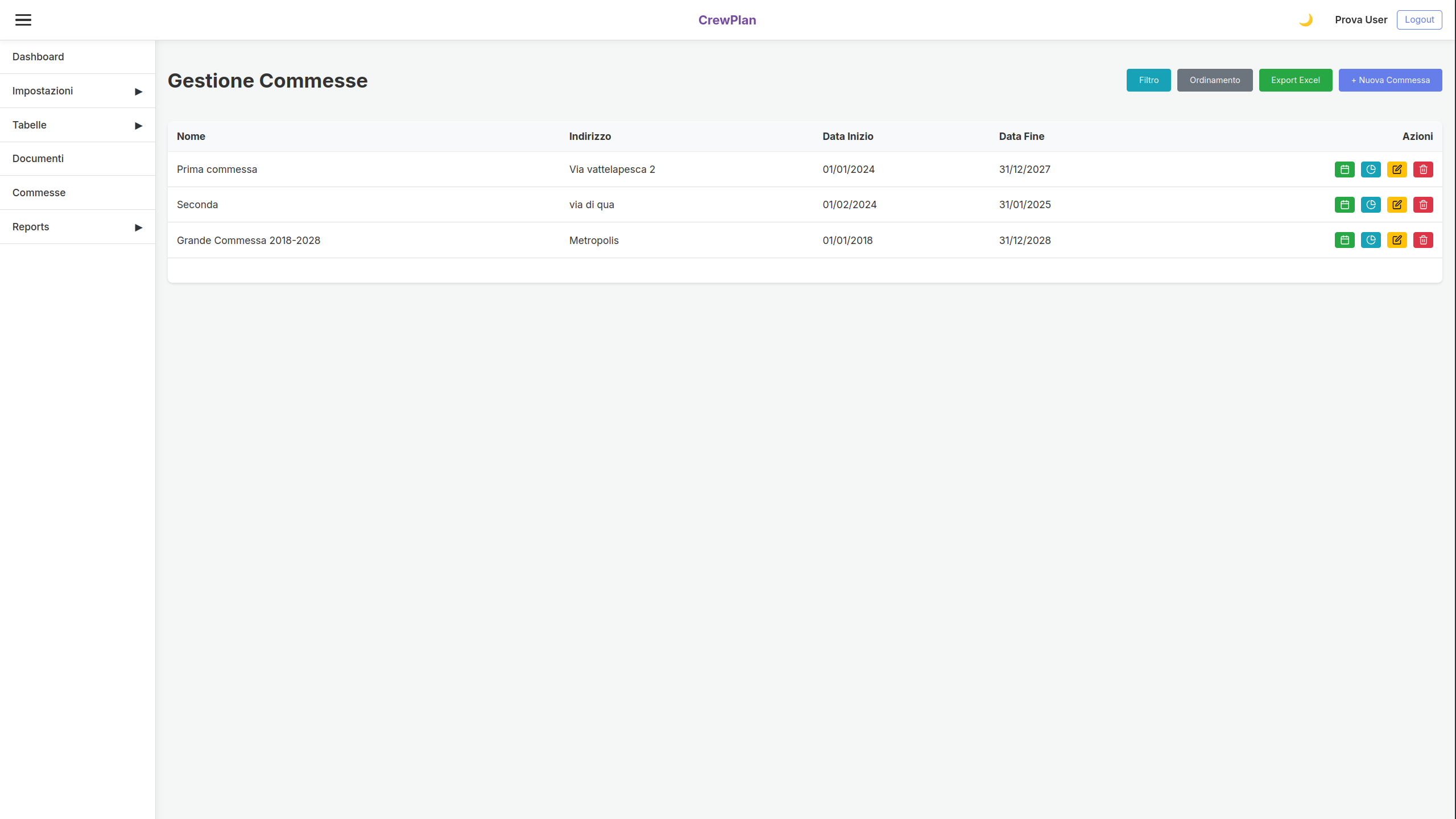
Elenco Commesse
Colonne e Azioni:
- Nome e Indirizzo: Identificano univocamente il cantiere o l’ordine di lavoro.
- Data Inizio / Fine: Il periodo di validità temporale della commessa.
- Azioni:
- Pianificazione (Icona Calendario): Apre la griglia di pianificazione risorse.
- Dettaglio (Icona Computer): Visualizzazione riassuntiva.
- Modifica (Icona Gialla): Per cambiare i dati base della commessa.
- Elimina (Icona Rossa): Per rimuovere la commessa.
2. Pianificazione Risorse
Accedendo alla pianificazione, si entra nel cuore logistico di CrewPlan. Qui puoi assegnare operai e mezzi ai vari giorni del mese.
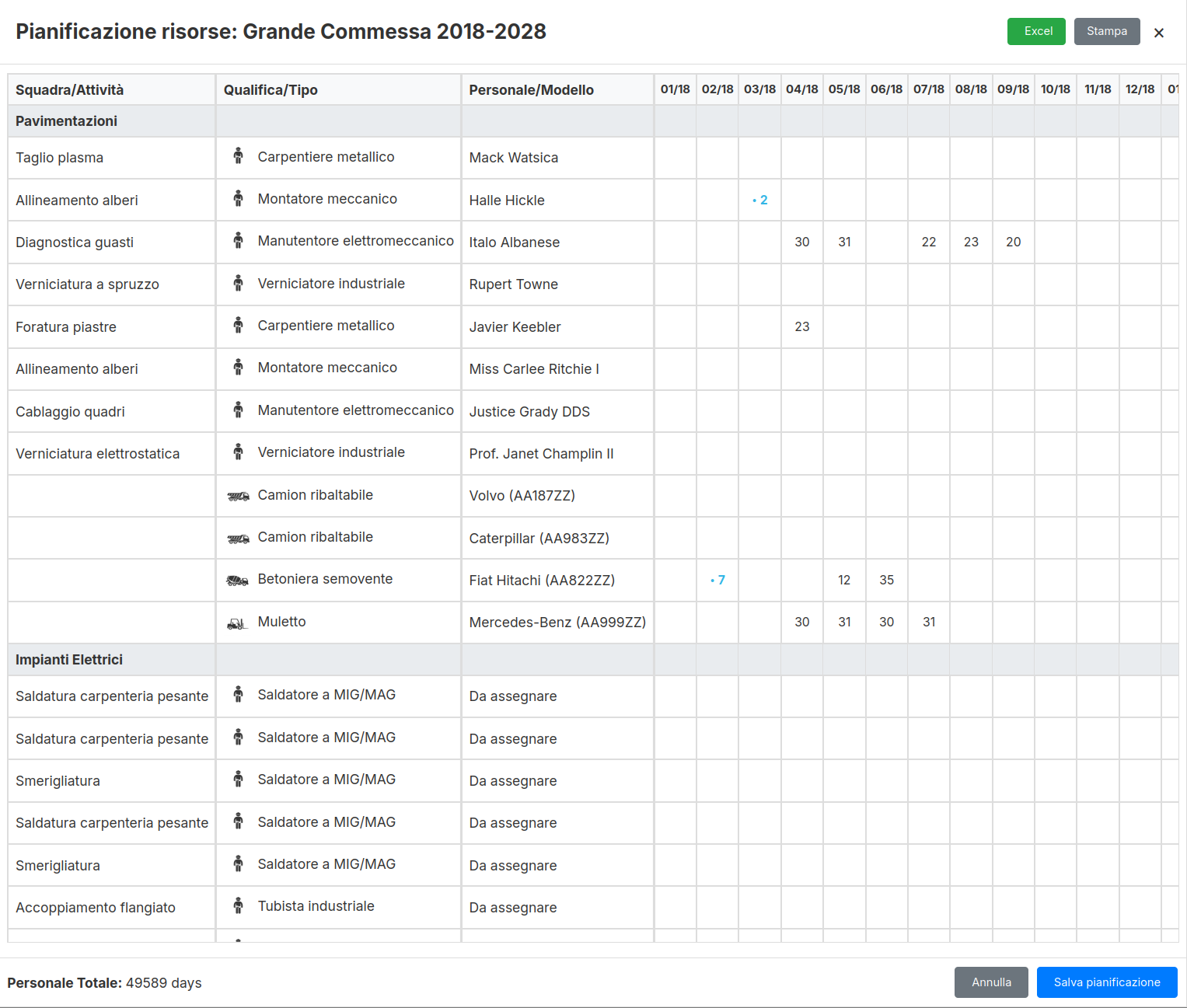
Pianificazione Risorse
La Griglia di Lavoro:
Ogni riga rappresenta un’attività legata a una risorsa (Persona o Mezzo). Le celle indicano le ore pianificate per quel giorno. Se vedi la scritta “Da assegnare”, significa che l’attività è prevista ma non è ancora stata attribuita a una specifica risorsa fisica.
Controllo dei Totali e Saturazione
In fondo alla griglia, il sistema calcola automaticamente i totali
per Personale e Attrezzature. 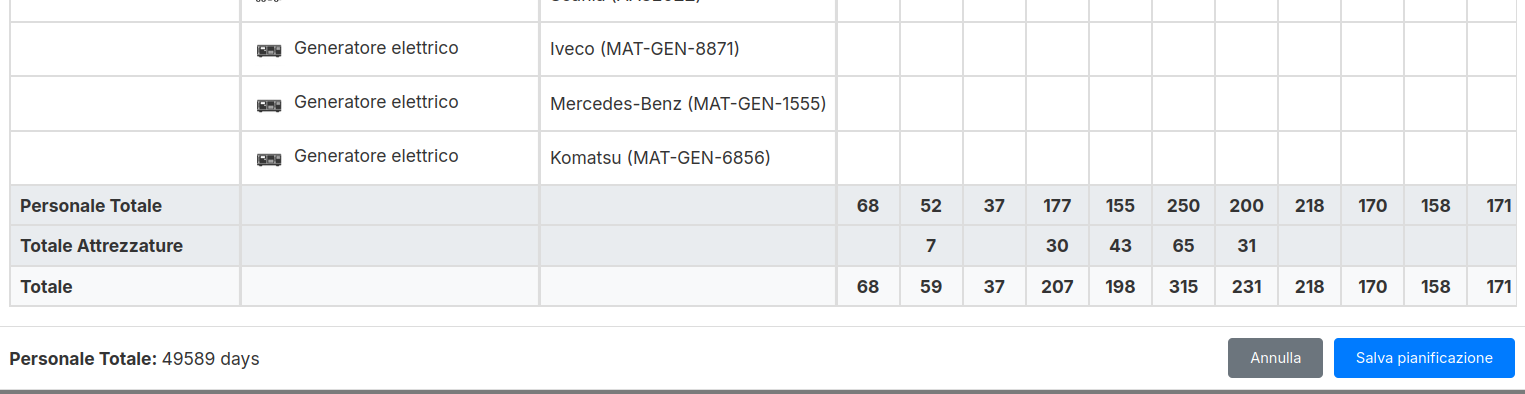 Questo ti permette di tenere sotto controllo il carico di lavoro
complessivo ed evitare sovrapposizioni.
Questo ti permette di tenere sotto controllo il carico di lavoro
complessivo ed evitare sovrapposizioni.
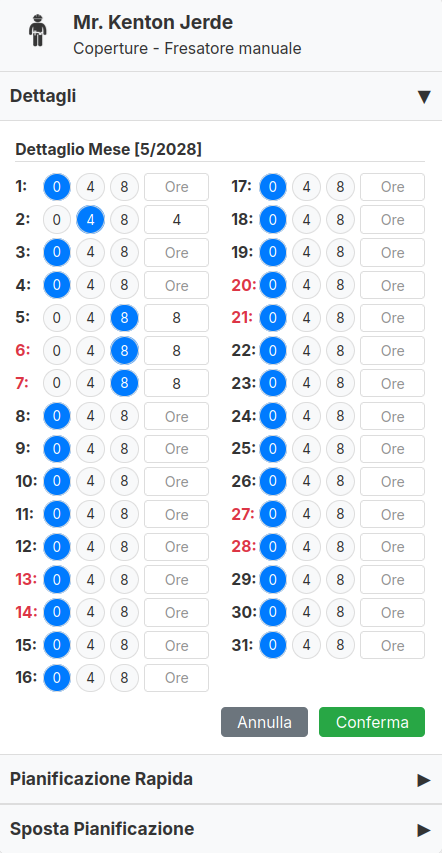
3. Gestione Giornaliera (Dettaglio Ore)
Cliccando su una singola cella della griglia, si apre il pannello di dettaglio per quella risorsa.
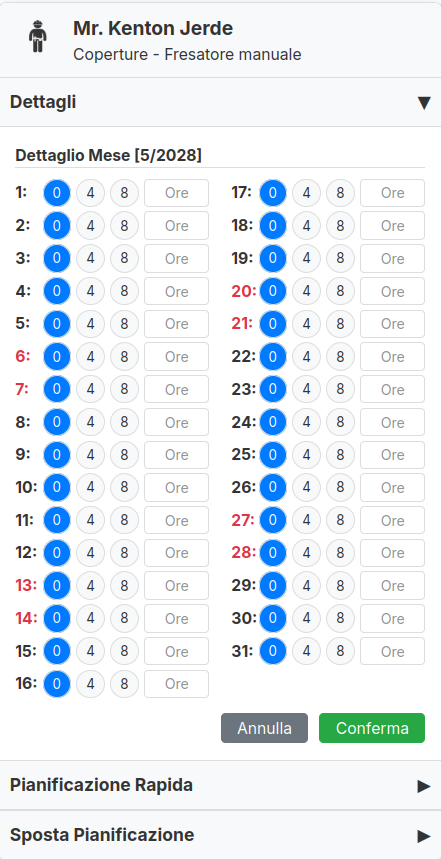
Dettaglio Ore
È possibile inserire le ore manualmente o utilizzare i tasti di
scelta rapida (0, 4, 8) per una compilazione veloce.
4. Strumenti Avanzati di Pianificazione
Per gestire grandi volumi di dati o variazioni improvvise, CrewPlan mette a disposizione strumenti di automazione:
A. Pianificazione Rapida
Permette di “spalmare” un determinato numero di ore su più giorni o
mesi contemporaneamente, evitando l’inserimento manuale giorno per
giorno. 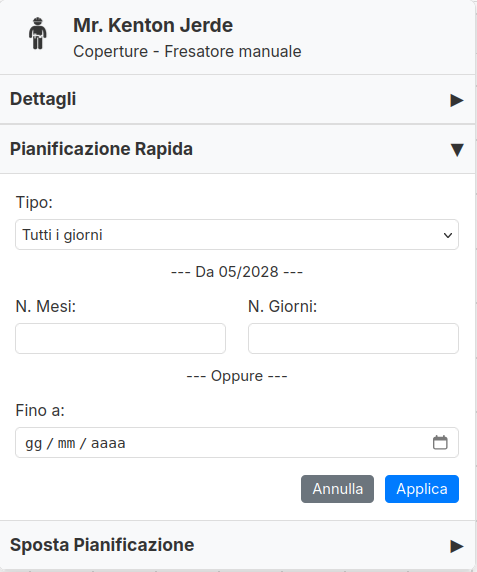
B. Sposta Pianificazione
Utilissimo in caso di ritardi o anticipi del cantiere: questo
strumento permette di spostare in avanti o indietro nel tempo un intero
blocco di pianificazione già esistente. 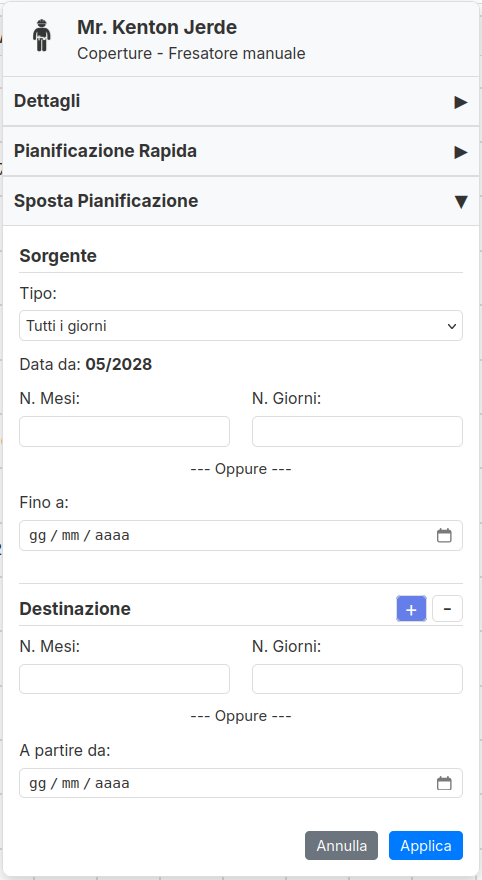
Gestione degli Avvisi
Se provi a uscire o cambiare vista senza aver salvato le modifiche
alle ore, il sistema ti mostrerà un avviso di sicurezza. 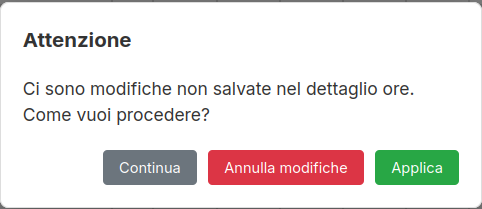
5. Analisi Grafica
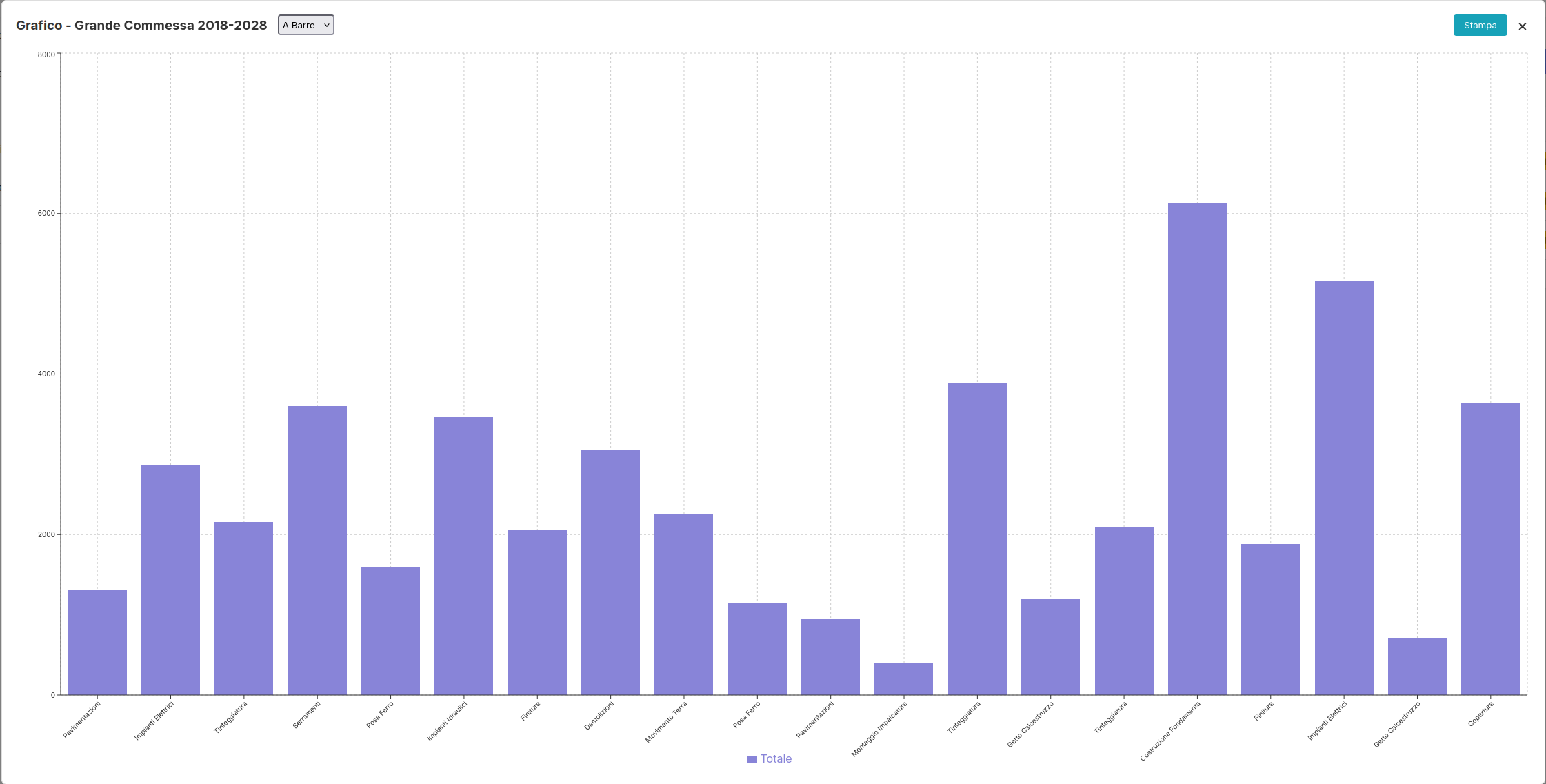
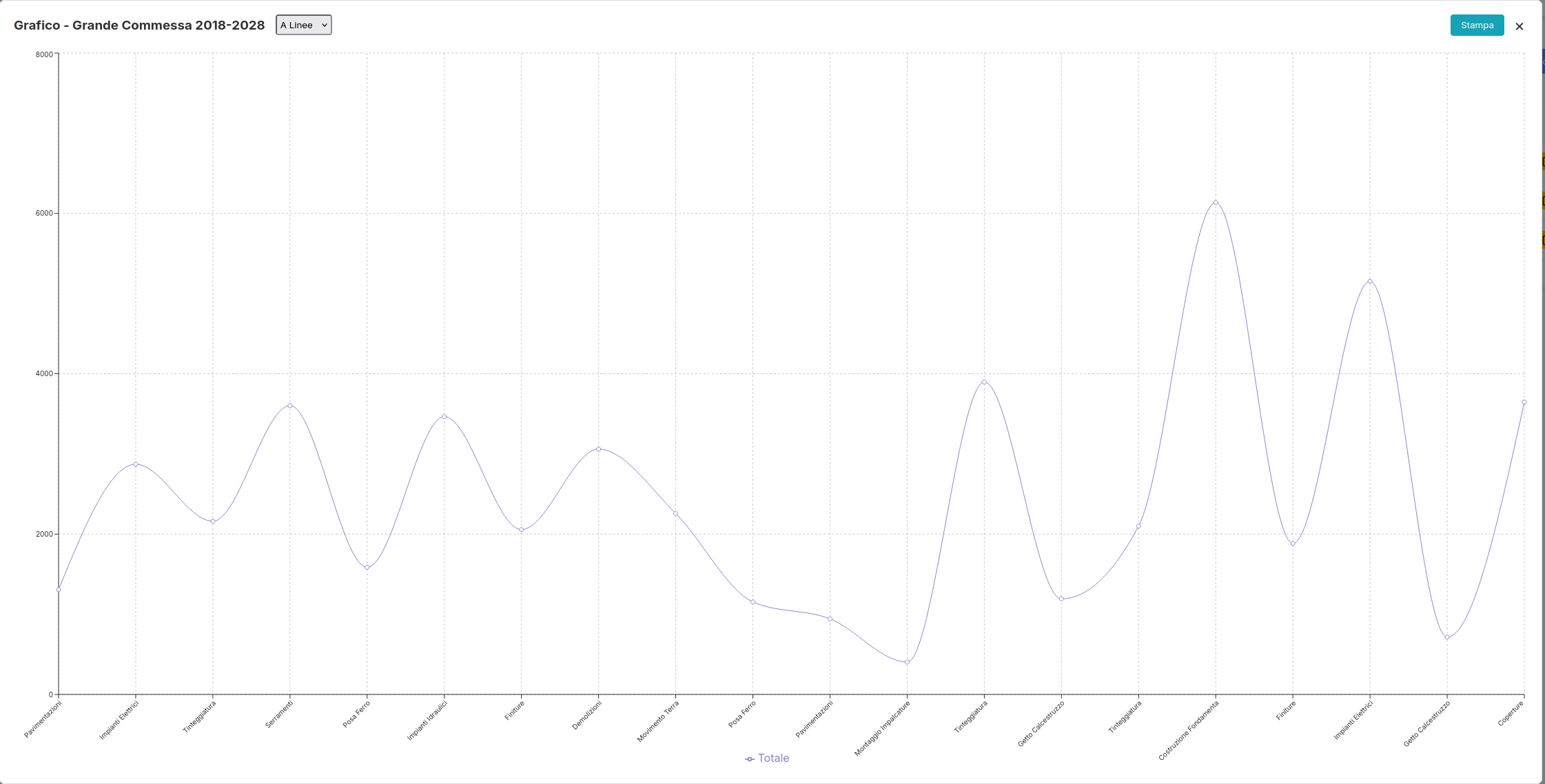
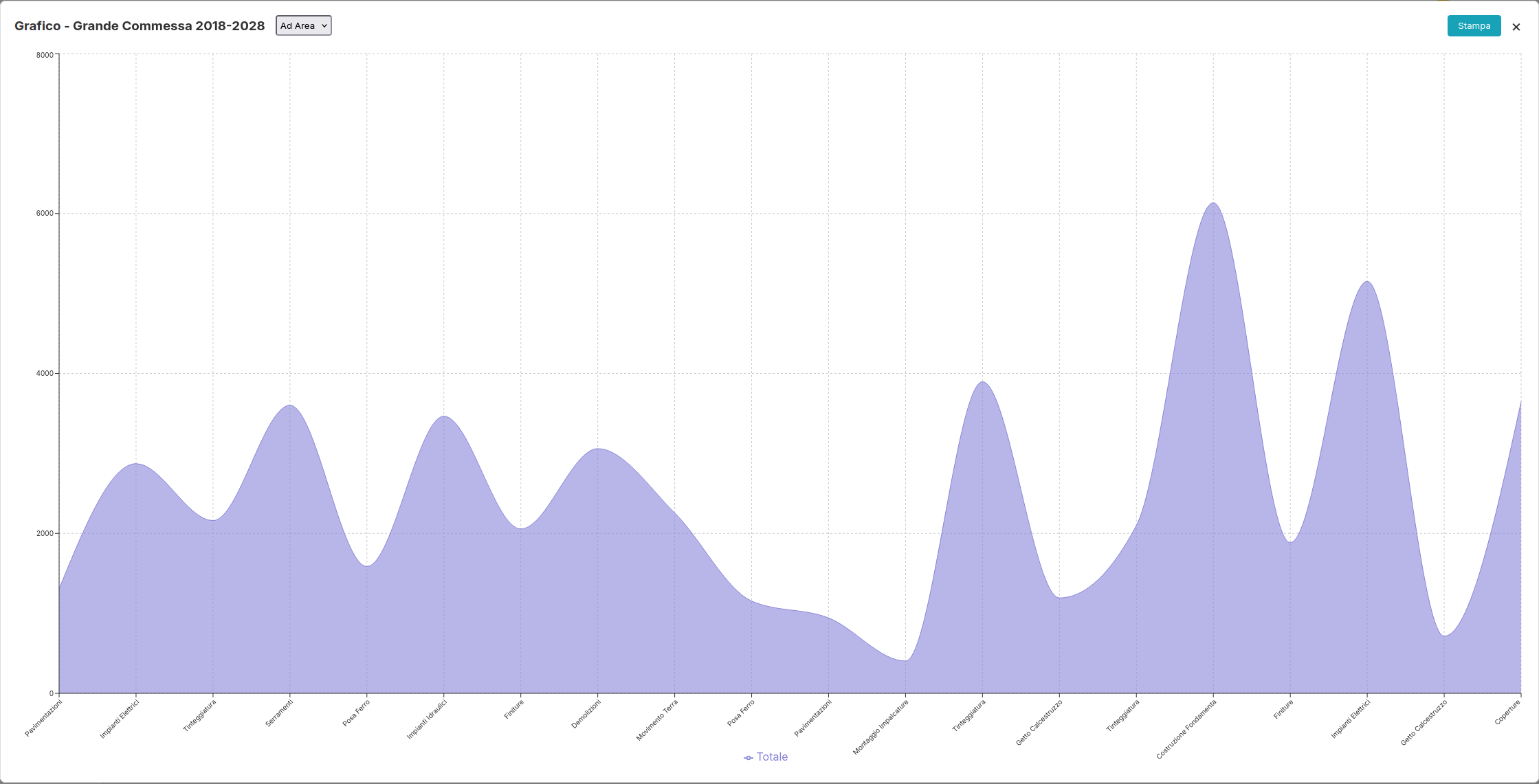
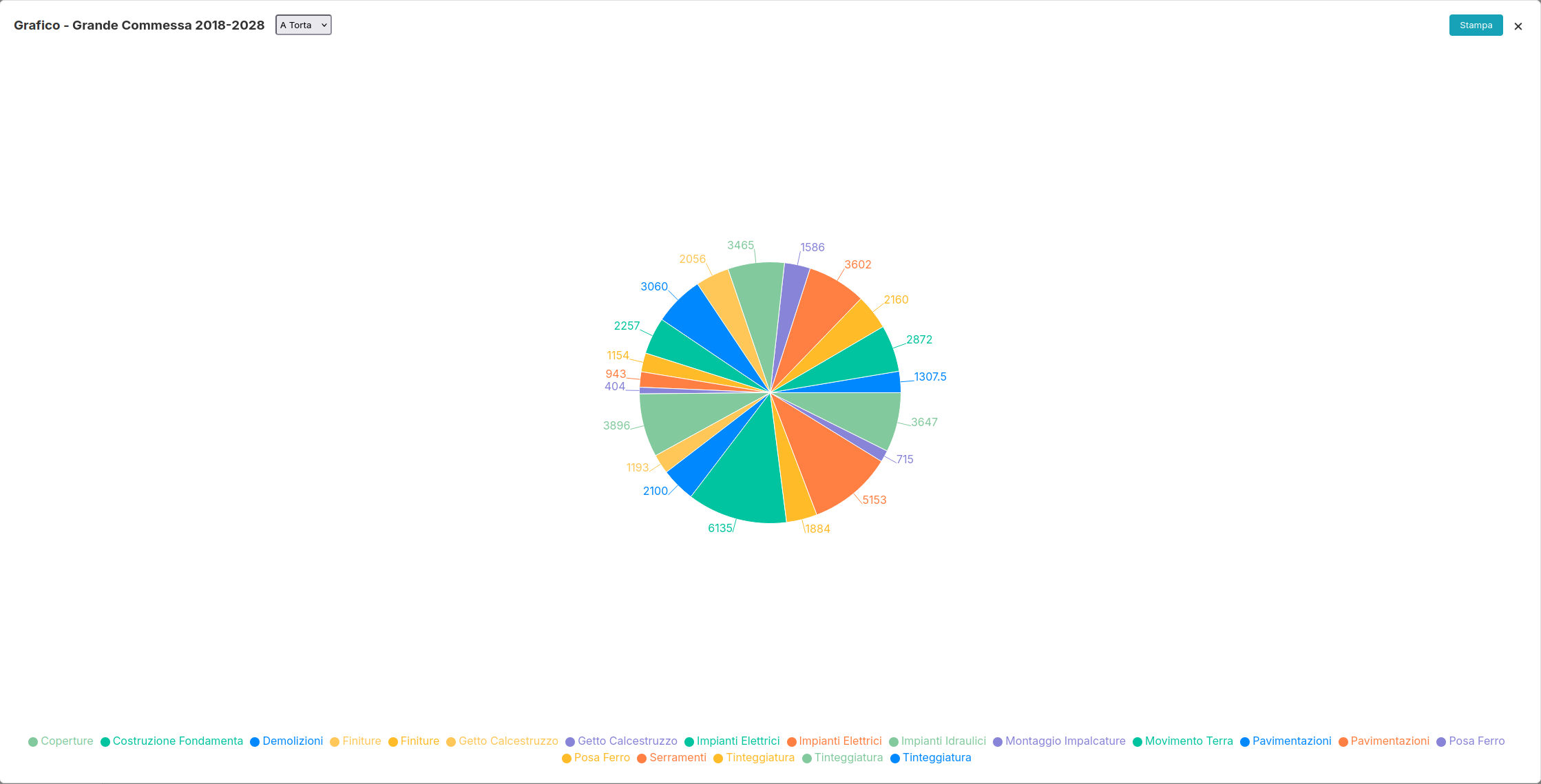
CrewPlan offre strumenti visuali per analizzare l’andamento e la distribuzione del lavoro all’interno di una commessa. Cliccando sull’icona del grafico nell’elenco commesse, è possibile accedere a diverse visualizzazioni.
Tipologie di Grafico
È possibile passare da una vista all’altra utilizzando il selettore in alto a sinistra:
A Barre: Ideale per confrontare il volume di lavoro tra le diverse squadre o attività.
A Linee: Utile per osservare i picchi e i cali di attività nel tempo.
Ad Area: Simile al grafico a linee, ma evidenzia maggiormente il volume totale cumulativo.
A Torta: Mostra la distribuzione percentuale del lavoro tra le diverse categorie.
Ogni grafico può essere stampato singolarmente cliccando sul pulsante “Stampa” integrato nella finestra.
Export e Stampe
In alto a destra della griglia sono sempre disponibili i pulsanti per: * Excel: Esporta l’intera griglia di pianificazione in formato tabellare. * Stampa: Genera una versione stampabile (PDF) ottimizzata per la visualizzazione cartacea.
[!IMPORTANT] Ricordati sempre di cliccare su “Salva pianificazione” dopo aver apportato modifiche per rendere effettivi i cambiamenti sul database.